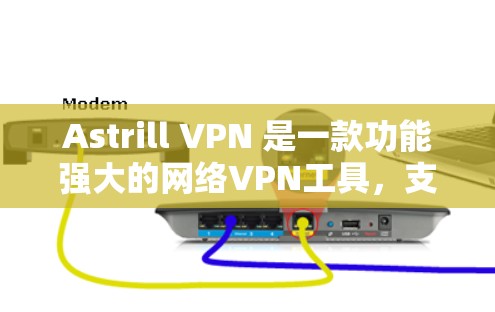
Astrill VPN 是一款功能强大的网络VPN工具,支持多个网络设备,如电脑、手机、平板等。以下是一个详细的配置步骤指南,帮助您使用Astrill VPN
 萝莉
萝莉 安装Astrill VPN
访问Astrill VPN官网(https://www.astrill.net),注册并登录,完成注册后,选择要连接的设备(如电脑、手机等)并选择适合的配置,完成后,点击“开始配置”。
等待配置完成
Astrill VPN 会自动开始配置,通常需要几分钟到几小时,请耐心等待,确保配置完成。
确认配置完成
Astrill VPN 会提示您确认配置是否正确,点击“确认”以保存配置。
连接网络
在Astrill VPN 的主界面中,点击“连接网络”,选择要连接的设备,然后点击“开始”。
设置IP地址
Astrill VPN 提供了多种方式设置IP地址:
- 本地IP地址:选择设备本地IP地址。
- 网络IP地址:选择设备网络IP地址。
- 默认IP地址:使用默认IP地址,方便用户。
设置VPN密码
Astrill VPN 提供了选择是否使用网络密码(NAT)和本地密码(Local)的选项,根据需要选择合适的密码。
设置安全策略
Astrill VPN 提供了安全策略选项,包括加密、安全连接、限流等,根据您的需求选择合适的策略。
设置访问控制
Astrill VPN 提供了访问控制选项,包括访问控制中心(ACC)、访问控制列表(ACC List)、访问控制列表(ACC List)等,根据需要设置访问控制。
设置加密
Astrill VPN 提供了加密设置,包括使用哪种加密协议(如WEP、WPA、WPA2、WPA3)和密钥管理。
设置网络连接
根据网络情况设置网络连接,包括设置防火墙、多线程配置等。
开始使用
点击“开始使用”按钮,开始使用Astrill VPN。
注意事项:
- 安全设置:确保密码安全,避免泄露或修改。
- 网络连接:确保网络连接稳定,避免连接失败。
- 数据保护:确保所有数据在传输和存储中加密。
通过以上步骤,您可以成功配置Astrill VPN,开始在目标网络中使用VPN,如有问题,可以参考Astrill官方文档或联系技术支持。
@版权声明
转载原创文章请注明转载自Astrill加速器官网-VPN加速器(中国)官方网站-全网最好用的翻墙软件|外网梯子,网站地址:https://astrillapp-m.com/

